Sebagai pengguna aktif Mozilla Firefox, saya sebenarnya cukup tertarik ketika Mozilla mulai menghadirkan fitur VPN langsung di dalam browser, karena selama ini jika saya ingin menggunakan VPN, biasanya saya harus memasang aplikasi atau extension tambahan.
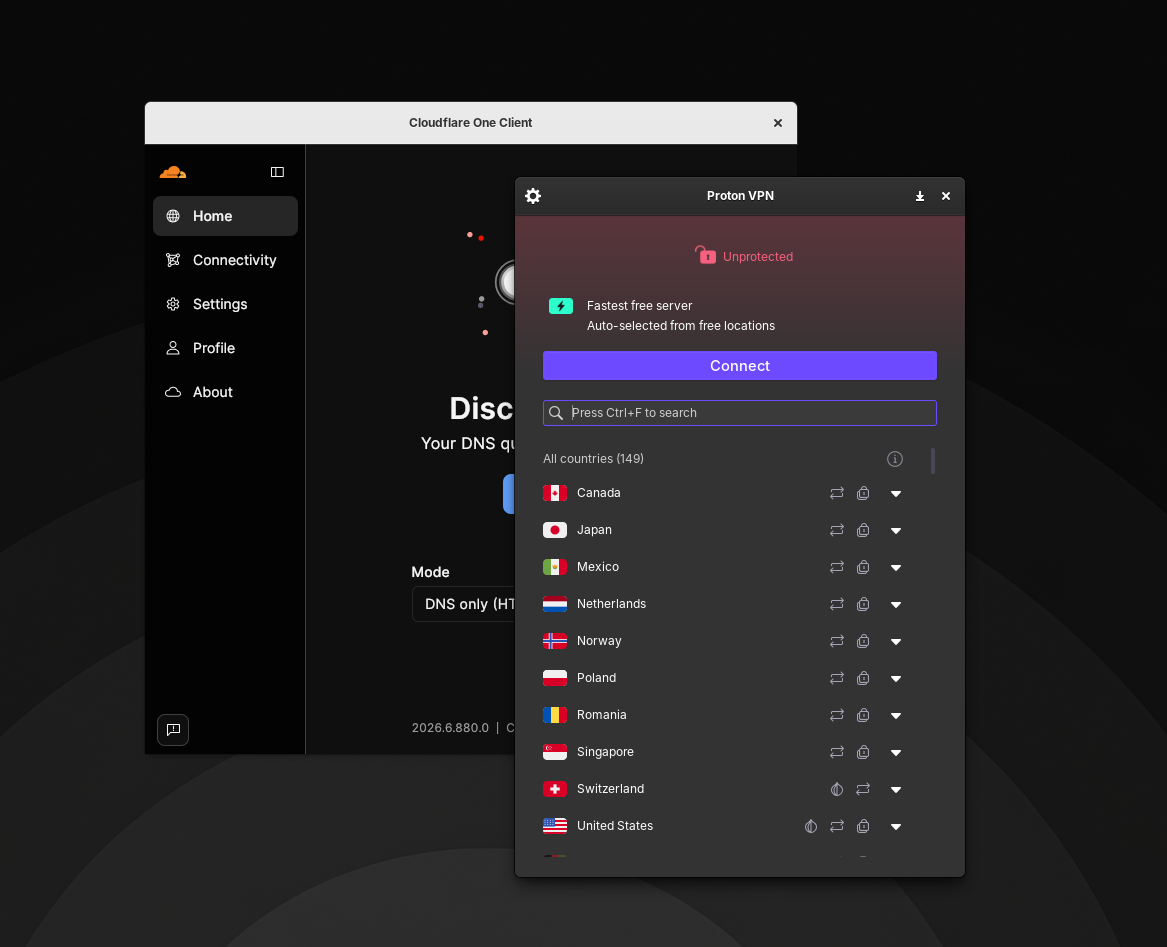
Nah kali ni saya mencoba menggunakan Firefox VPN untuk aktivitas browsing sehari hari, dan menurut saya konsepnya cukup menarik karena semuanya bisa dilakukan langsung dari Firefox.
Tinggal Aktifkan dari Firefox
Hal yang paling saya suka adalah penggunaan fitur yang cukup sederhana, cukup klik pada icon VPN dibagian toolbar, kemudian aktifkan saja seperti biasa.
TONTON JUGA:
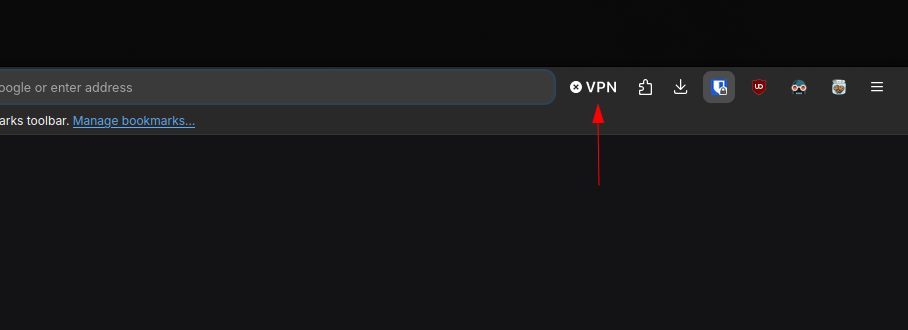
Tidak perlu ada instalasi aplikasi terpisah karena semuanya sudah preinstalled di Firefox itu sendiri.
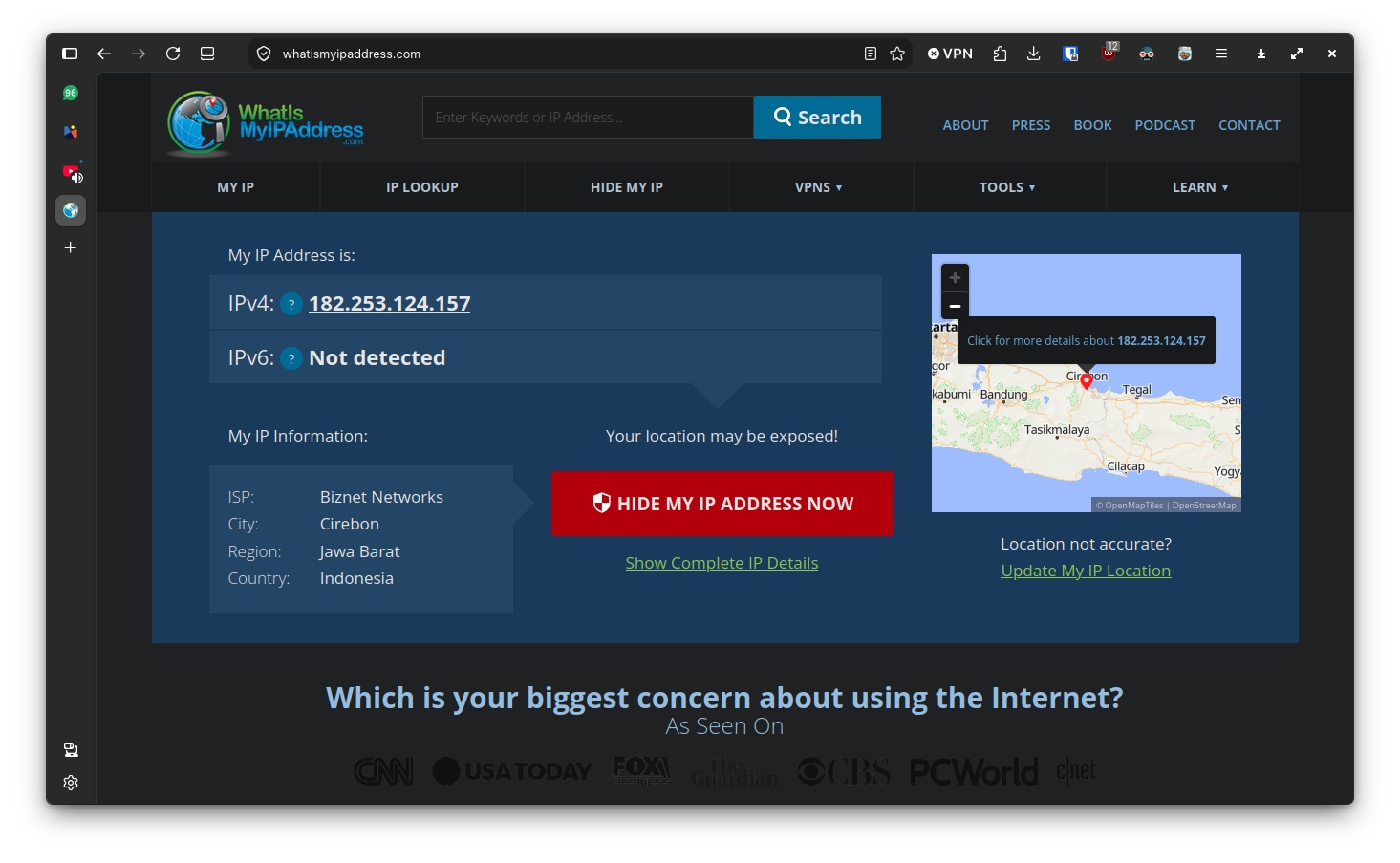
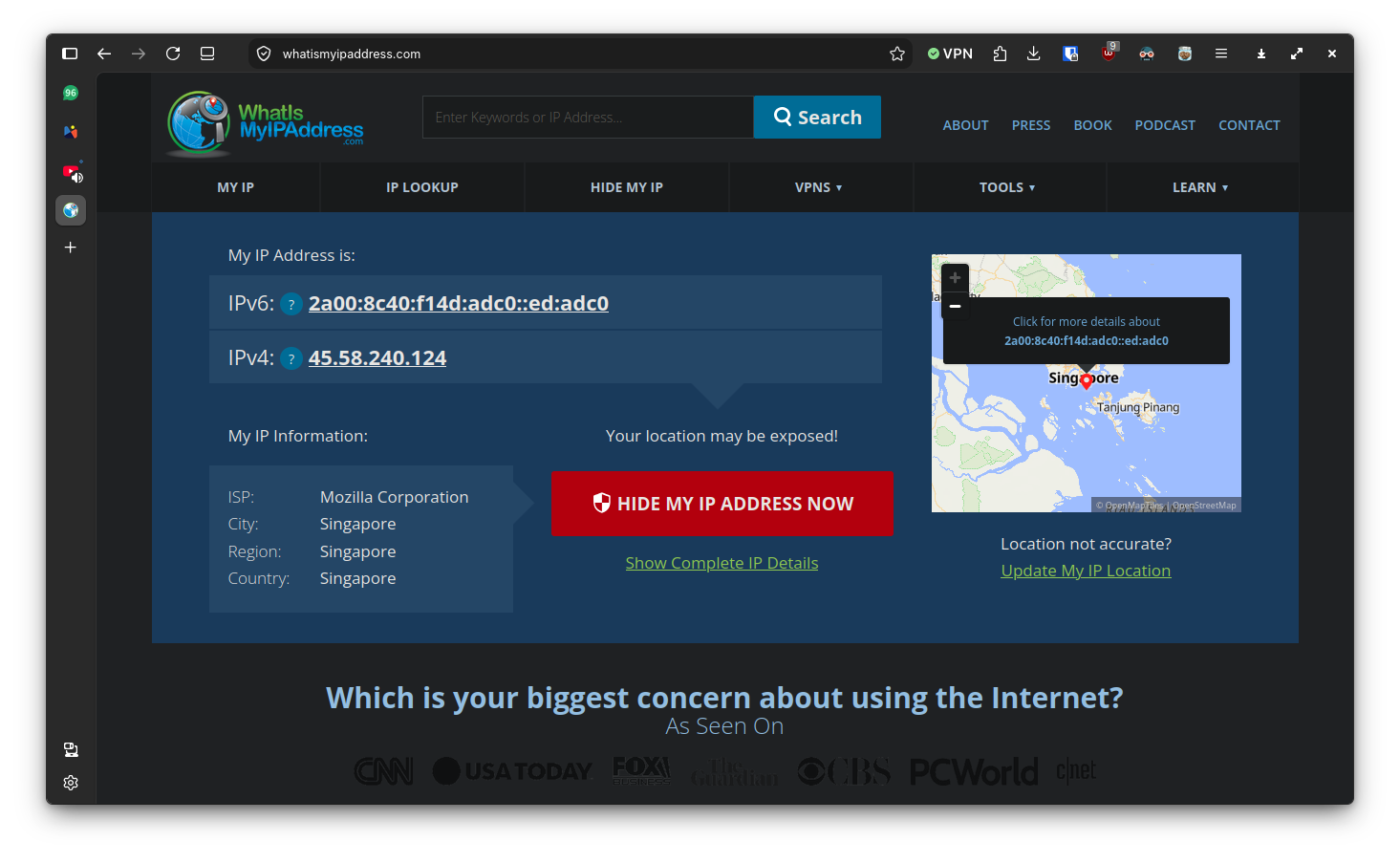
Setelah aktif, setiap website yang saya kunjungi tentu tidak akan lagi melihat IP Address asli yang saya gunakan, melainkan IP Address dari server VPN milik Mozilla, berikut contoh sebelum dan setelah fitur ini saya aktifkan.
Hanya Melindungi Traffic dari Firefox
Nah satu hal yang perlu diketahui adalah jika fitur ini diaktifkan, traffic yang dilindungi hanya semua traffic yang dibuka melalui Firefox, jadi aplikasi diluar browser tetap akan menggunakan ip address bawaan dan tidak terproteksi Firefox VPN tersebut guys.
Jadi jika kamu memang membutuhkan VPN untuk seluruh Windows, kamu tetap membutuhkan aplikasi VPN full-device seperti Mozilla VPN atau layanan VPN lainnya.
Bagaimana Soal Kecepatan?
Nah untuk aktivitas browsing biasa sih pengalaman saya cukup nyaman aja, membuka website membaca artikel, melakukan pencarian dan aktivitas browsing ringan masih terasa normal. Namun tentu saja, performa VPN tetap bergantung pada server yang digunakan, lokasi server dan kondisi koneksi internet.
Untuk aktivitas harian sih aman saja, terutama jika saya ingin membuka website yang diblokir oleh pemerintah, bahkan streaming pun bisa berjalan normal denga kecepatan yang bisa dibilang oke.
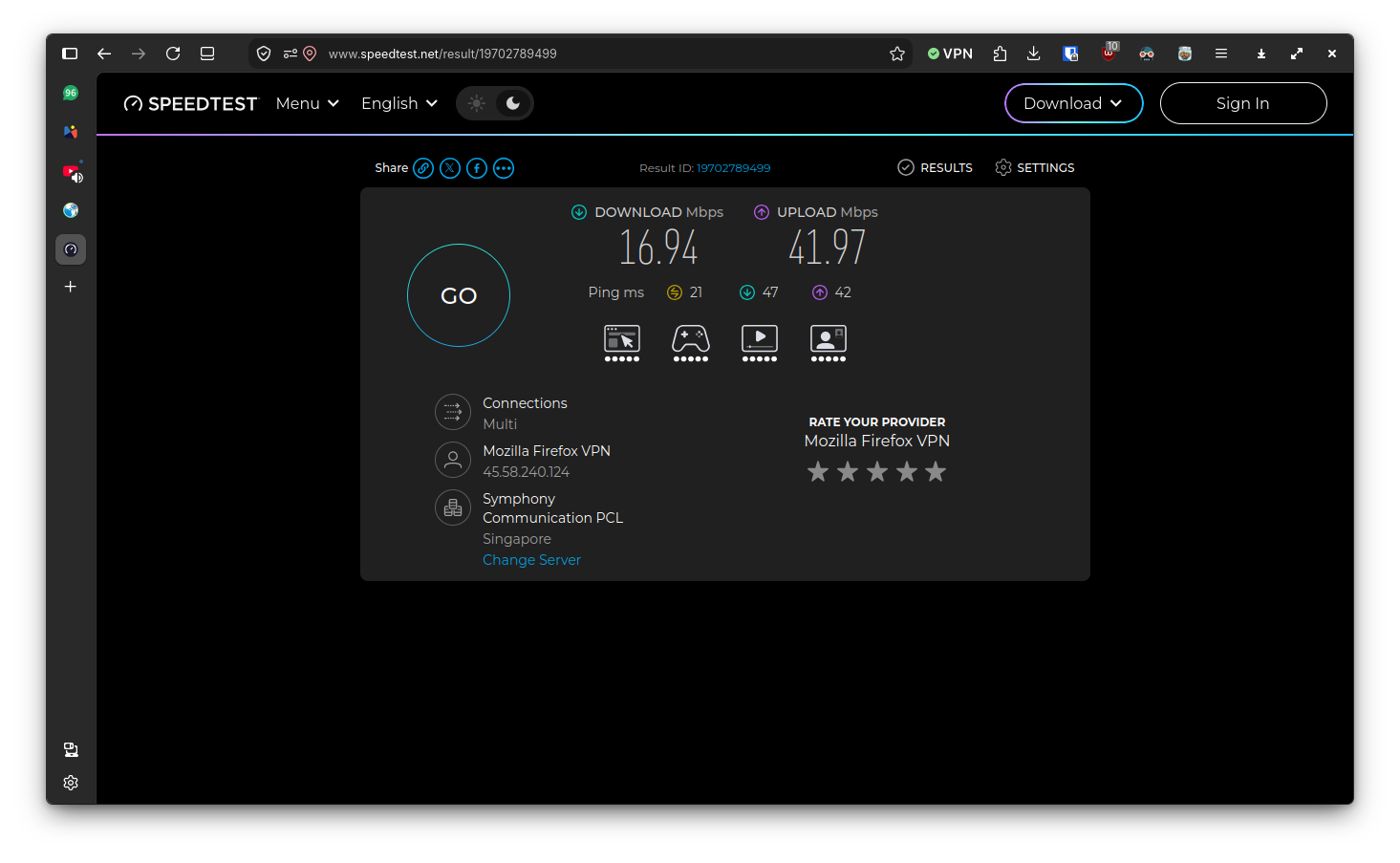
Selain itu ada satu hal yang perlu diperhatikan, yaitu kuota, setiap bulan kita hanya mendapatkan kuota 50 GB dari FIrefox VPN ini guys.
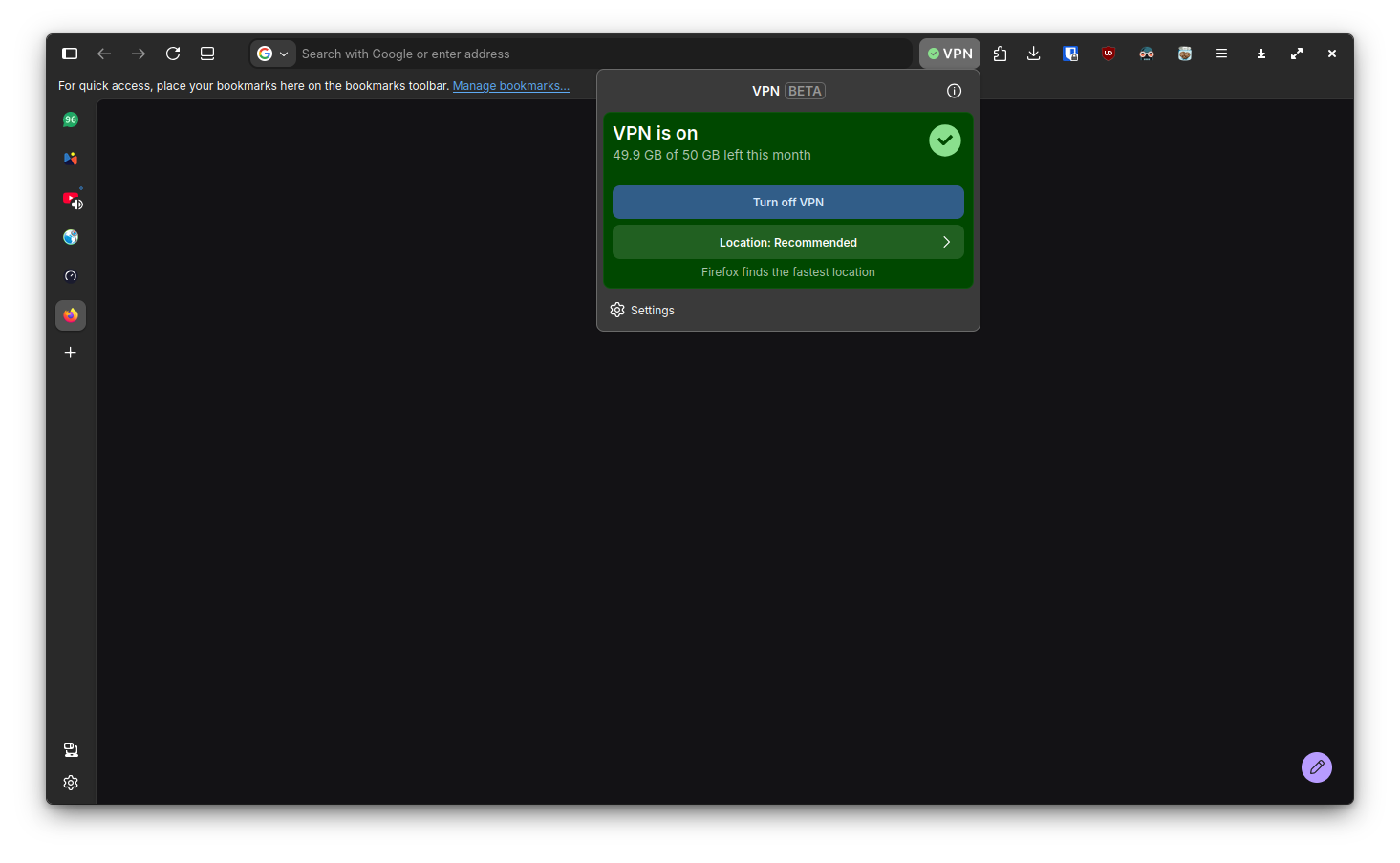
Tapi jangan khawatir kuota tersebut akan di reset tiap bulan, untuk pemakain hanya browsing dan streaming dibawah 50 GB sih harusnya sangat jauh dari cukup (untuk saya ya).
Bagaimana Terkait Privacy dan Security?
Nah, kalau dari sisi privacy dan security, menurut saya Firefox VPN cukup menarik karena bukan hanya menyembunyikan IP address, tetapi juga memberikan lapisan perlindungan tambahan ketika kita sedang browsing.
Ketika fitur ini aktif, traffic dari Firefox akan diarahkan melalui secure proxy sehingga website yang kita kunjungi tidak melihat IP address asli kita. Ini tentu cukup berguna ketika kita sedang menggunakan jaringan publik seperti Wi-Fi cafe, hotel atau tempat umum lainnya.
Cocok Buat Siapa?
Nah menurut saya, Firefox VPN lebih cocok untuk kamu yang sudah menggunakan Firefox sebagai browser utama dan hanya membutuhkan perlindungan tambahan ketika browsing.
Terutama kalau kamu tidak ingin memasang aplikasi VPN khusus hanya untuk kebutuhan sederhana seperti menyembunyikan IP address saat mengakses website.
Tetapi kalau kebutuhanmu adalah mengamankan seluruh koneksi PC, fitur ini jelas belum menggantikan VPN full-device.
Setelah mencoba Firefox VPN ini, menurut saya fitur ini menarik karena praktis dan tidak ribet, saya cukup membuka firefox, mengaktifkan VPN dan lanjut browsing seperti biasa.
Namun perlu ditegaskan sekali lagi bahwa jangan menganggap fitur ini sebagai pengganti VPN seluruh perangkat, karena Firefox VPN pada dasarnya hanya melindungi aktivitas yang dilakukan melalui Firefox saja.
Nah bagaimana menurutmu? apakah kamu pernah menggunakan Firefox VPN? komen dibawah guys.
Catatan Penulis : WinPoin sepenuhnya bergantung pada iklan untuk tetap hidup dan menyajikan konten teknologi berkualitas secara gratis — jadi jika kamu menikmati artikel dan panduan di situs ini, mohon whitelist halaman ini di AdBlock kamu sebagai bentuk dukungan agar kami bisa terus berkembang dan berbagi insight untuk pengguna Indonesia. Kamu juga bisa mendukung kami secara langsung melalui dukungan di Saweria. Terima kasih.

Written by
Gylang Satria
Tech writer yang sehari‑hari berkutat dengan Windows 11, Linux, dan Samsung S24. Punya pertanyaan atau butuh diskusi? Tag @gylang_satria di Disqus. Untuk kolaborasi, email saja ke [email protected]
Post navigation
Previous Post
Next Post